Wio BG770Aは省電力なLTE-Mモジュール付きのマイコンです。
フィールドで使うには電源の確保が課題になるので、電池で動かせるか試してみました。 実際に単3電池3本で起動して、LTE-M通信まで動作することを確認しました。
この記事でわかること
- 乾電池からWio BG770Aに給電する方法
- 単3×3本(4.5V)でLTE-M通信が動作することの確認方法
使用機材
以下は使用機材です。 私が実際に購入した場所を記載していますが、同じものであればどこでも買ってもOKです。
Wio BG770Aの電源はJST-PH2の形状ですので、それに合わせてJST-PH2ケーブルが必要です。
| 機材 | 詳細 | 入手先 |
|---|---|---|
| IoTデバイス | Wio BG770A | SORACOM |
| 電池ボックス | 電池ボックス 単3×3本 リード線・フタ・スイッチ付 | 秋月電子 |
| JST-PH2ケーブル | JST PH 2ピン ケーブル | Amazon |
| レバー式コネクター | WAGO 221シリーズ レバー式 | Amazon |
| 乾電池 | 単3アルカリ電池 × 3本 | — |
接続構成
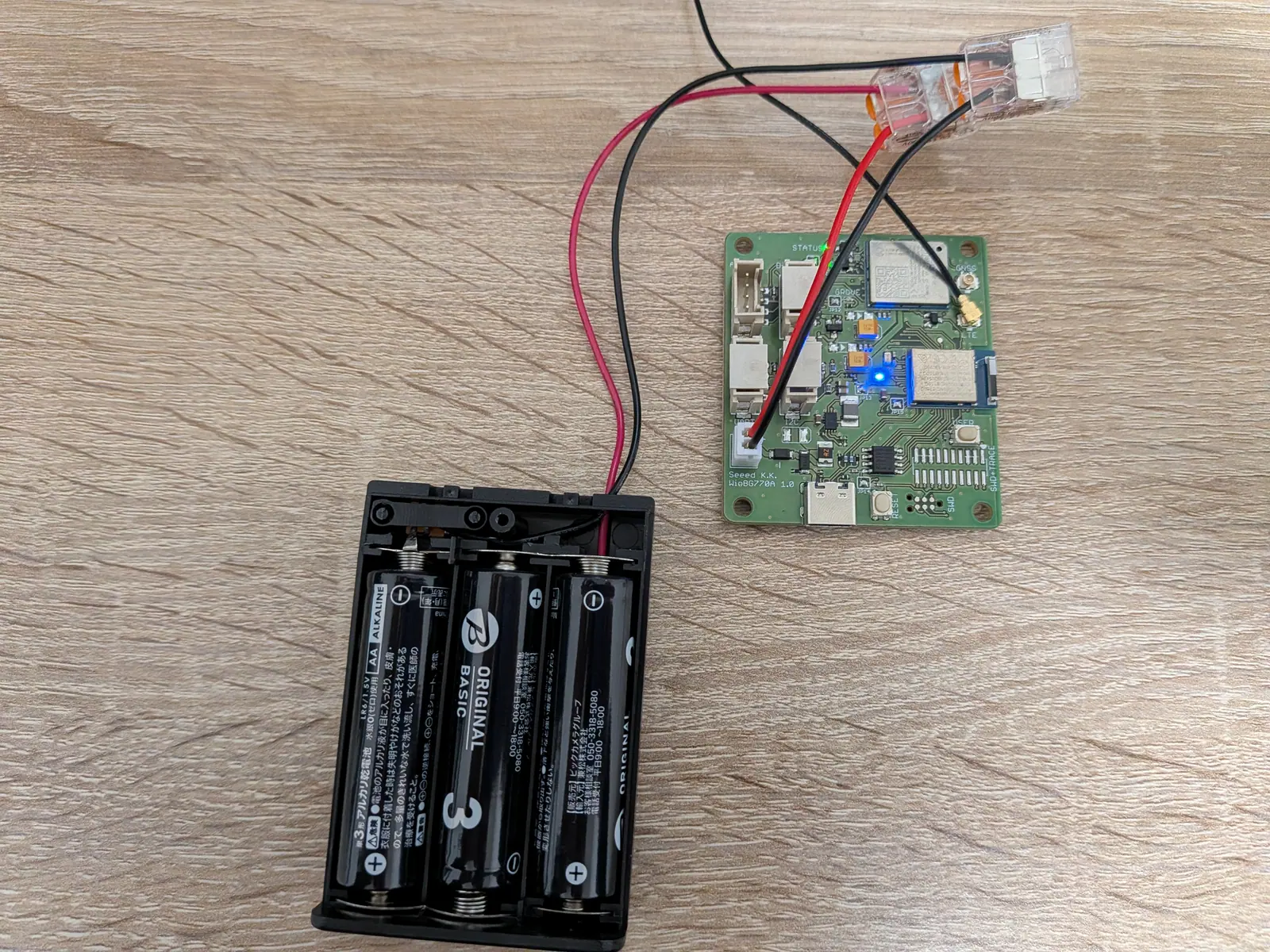
Wio BG770Aの基板の左下にはJST-PH2の電源コネクタがあります。
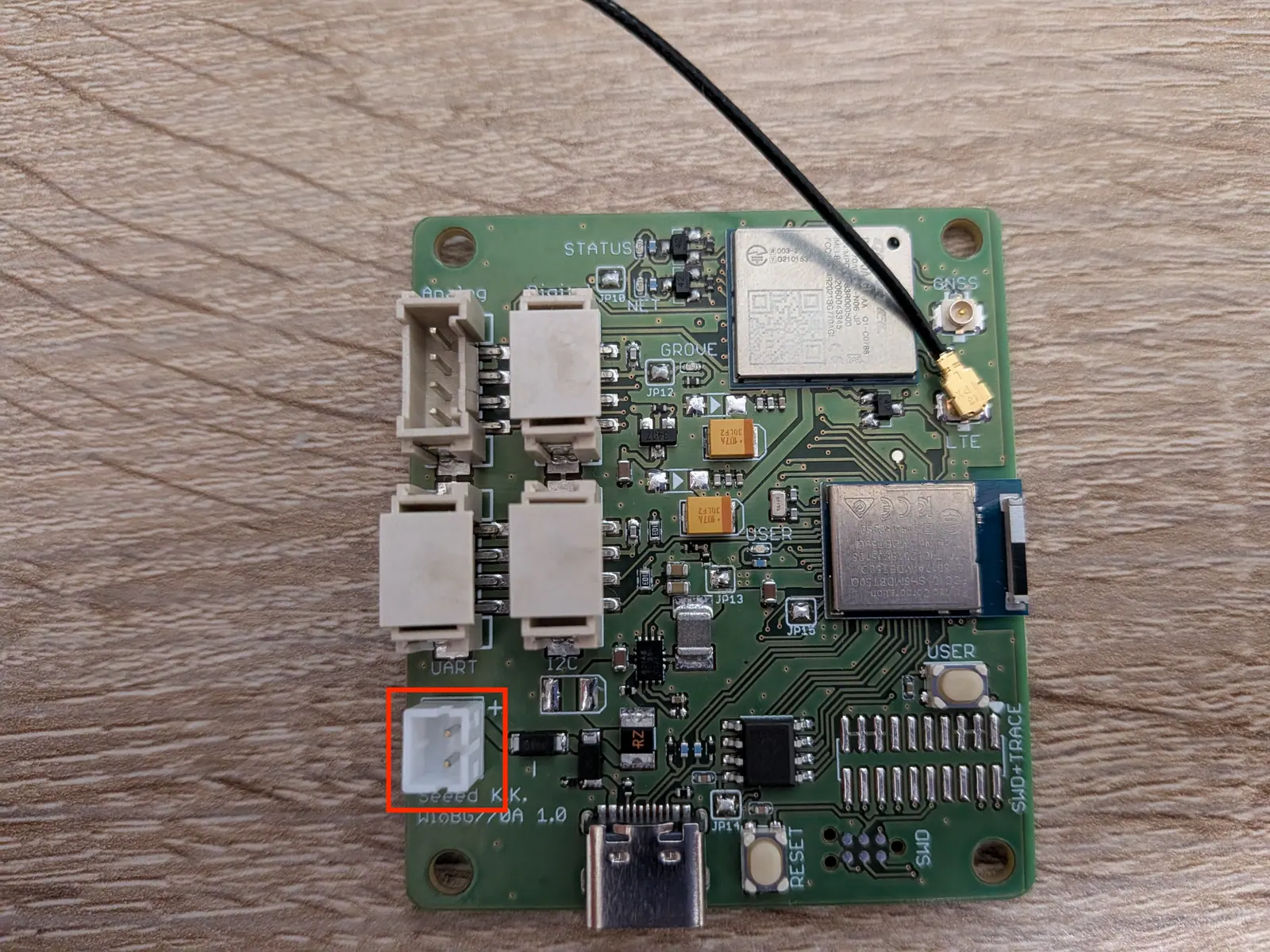
ここに、電池ボックスのリード線をJST-PH2ケーブル経由で接続します。
Wio BG770Aの電源コネクタは3.4-17Vと広い範囲で入力できます。
今回は、このレンジに収まるように、単3電池3本で合計電圧1.5V × 3 = 4.5Vを入力しました。
4.5Vの電圧で実際にLTE-M通信も動作することまで確認できました。
電池ボックスとWio BG770Aを接続する
接続自体はとても簡単です。
電池ボックスから出ているリード線とJST-PH2ケーブルを繋いで、Wio BG770Aに接続すれば終了です。
今回はレバー式コネクター(WAGO)を使ったので、はんだ付けなしで接続ができました。
接続するのは2カ所です。
- 赤(プラス):電池ボックスの赤リード線 ↔ JST-PH2ケーブルの赤線
- 黒(マイナス):電池ボックスの黒リード線 ↔ JST-PH2ケーブルの黒線
極性を間違えないよう、色を合わせて接続します。
LTE-M通信の動作確認:AWS IoT Coreでのメッセージ受信
電池駆動で通信が正常にできていることの動作確認は、何かしらメッセージが飛んでいることを見られれば何でも良いので、以前に検証したコードを使い回しました。
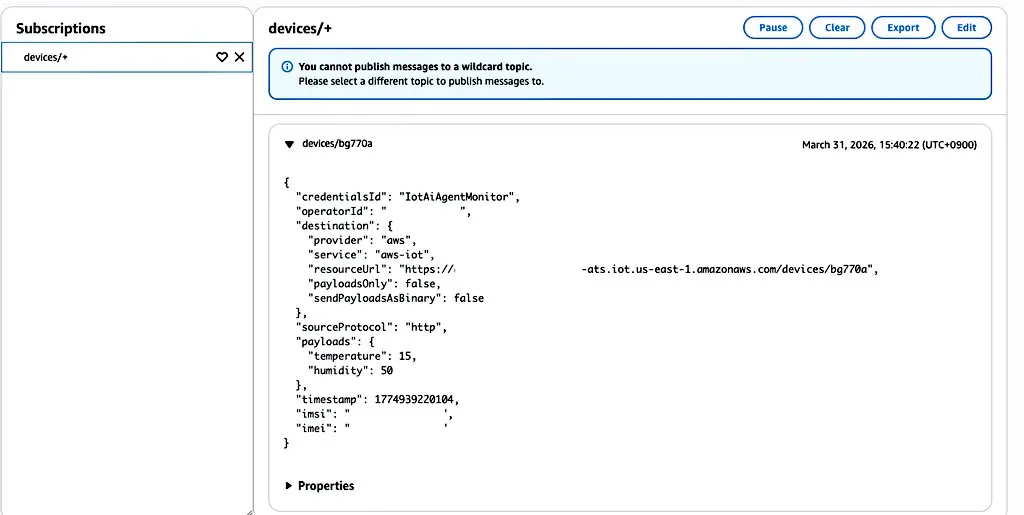
このコードでは、SORACOM Funnelに対してデータをHTTP POSTし、AWS IoT Coreにメッセージを送信します。 AWS IoT CoreのMQTT TestクライアントでSubscribeしてメッセージが届くことを確認しました。
これで単にWio BG770Aが起動しているだけでなく、LTE-Mのモジュールも正常動作していることが確認できました。
SORACOM FunnelとAWS IoT Coreの連携に興味のある方はこちらの記事を参照してください。
極性を間違えたらどうなる?
今回、電池を繋ぐ時にプラスとマイナスを間違えた場合、回路がすぐに故障してしまうかと心配しながら作業をしました。 (GPTに聞いても保護回路がないから、プラスマイナスを間違えて繋ぐとすぐ壊れるよということだったので。) 実際には、Wio BG770Aの電源コネクタの先にはダイオードが入っているので、即死はないとの情報をいただきました!
なので、気軽に電池駆動を試してみても良さそうです。
まとめ
今回は、Wio BG770Aを単三電池 3本で動かしてみました。 実際にやってみると大したことはないですが(ケーブルを繋いでいるだけ)、慣れない作業だったので緊張しました。 極性を間違えてもダイオードが守ってくれるので、是非気軽にトライしてみてください。